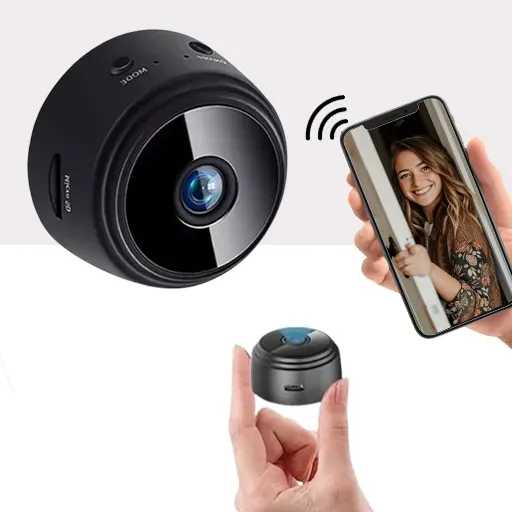
مراحل ابتدایی راهاندازی و آموزش اپلیکیشن V380
پیش از ورود به مراحل نرمافزاری و تنظیمات در
اپلیکیشن V380، لازم است دوربین را از نظر فیزیکی آماده کرده و محیط نصب را بهدرستی انتخاب کنید. رعایت این نکات پایه، نقش مهمی در عملکرد پایدار و بدون مشکل دوربین دارد. نادیده گرفتن این مرحله ممکن است در آینده باعث بروز خطاهای ارتباطی و قطع اتصال شود. در ادامه به آموزش اپلیکیشن V380 می پردازیم.
بررسی محتویات جعبه و انتخاب محل نصب مناسب
پس از باز کردن بستهبندی دوربین، ابتدا از وجود تمام قطعات شامل
دوربین، آداپتور برق، کابل، پایه نگهدارنده و دفترچه راهنما اطمینان حاصل کنید. سپس، بهترین نقطه برای نصب دوربین را انتخاب کنید؛ محلی که هم دسترسی آسان به برق (یا نور خورشید در مدلهای خورشیدی) داشته باشد و هم
سیگنال وایفای قوی در آن نقطه دریافت شود.
توصیه میشود دوربین را در ارتفاعی نصب کنید که بیشترین زاویه دید را فراهم کرده و در عین حال قابلیت تشخیص حرکت (Motion Detection) آن کاهش نیابد. برای دیدن انواع
دوربینهای مداربسته یاب کلیک کنید.

تأمین برق و فعال شدن دوربین
دوربین را با استفاده از آداپتور مخصوص به برق متصل کنید. چند لحظه بعد، چراغهای وضعیت روشن شده و دستگاه وارد مرحله تست خودکار میشود. پس از اتمام فرآیند بوت، معمولاً صدایی مانند
“Waiting for configuration” شنیده میشود که نشاندهندهی آماده بودن دوربین برای اتصال به اپلیکیشن V380 است.
نکات مهم پیش از استفاده از کارت حافظه در دوربین V380
قبل از فعالسازی کارت حافظه، پیشنهاد میشود از کارتهای با ظرفیت ۳۲ یا ۶۴ گیگابایت استفاده کنید تا فضای کافی برای ضبطهای طولانی در دسترس باشد.
در صورتی که از کارتهای بیکیفیت یا ظرفیت بالا (بیش از ۱۲۸ گیگابایت) استفاده شود، ممکن است سیستم در شناسایی آن دچار خطا شود یا هنگام پخش ویدیوها لگ و تاخیر ایجاد گردد. برای دیدن همین دوربین کلیک کنید.
افزودن و فعالسازی حافظه محلی در دوربین V380
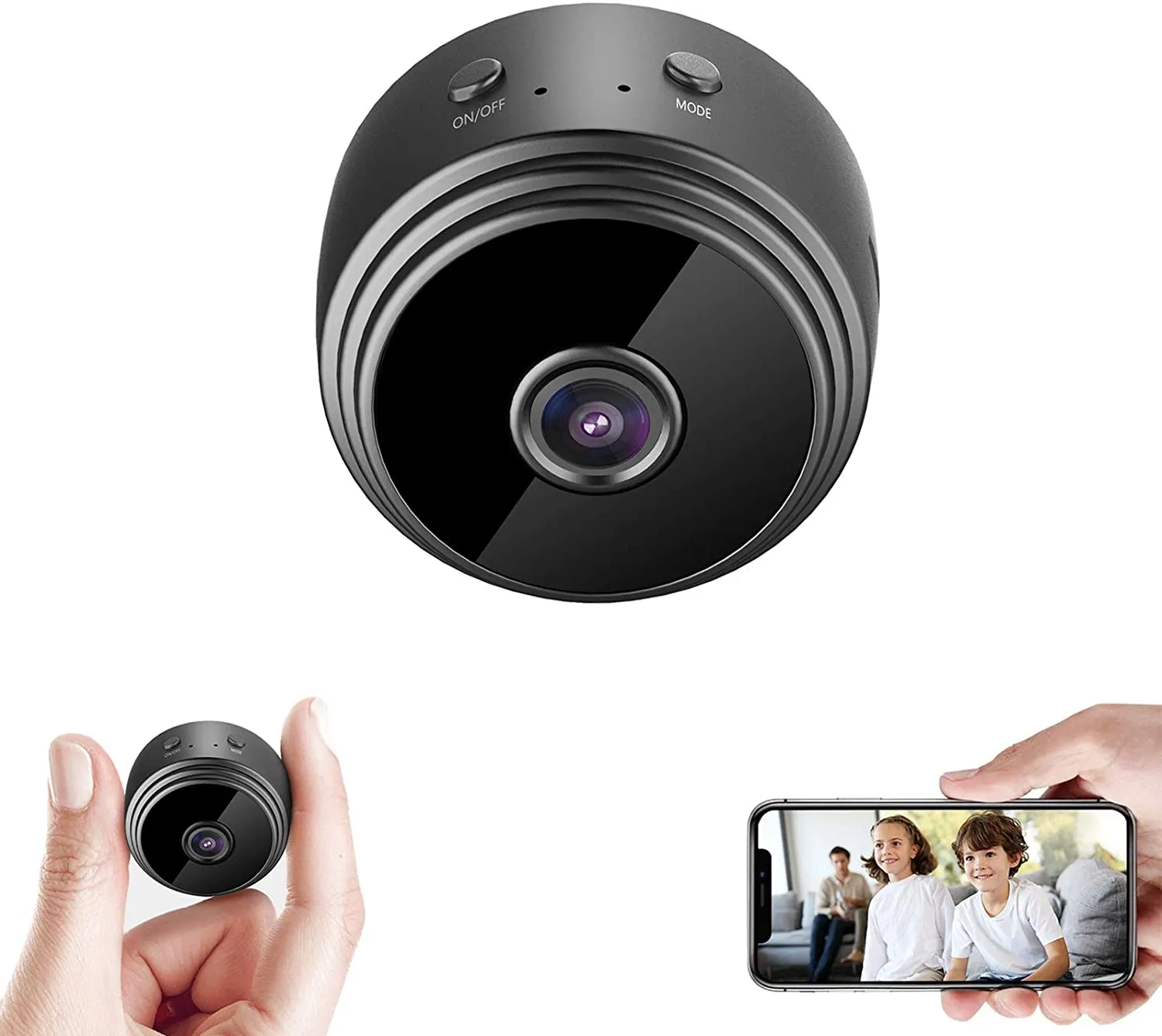
برای ذخیره ویدیوها بهصورت محلی و بدون نیاز به فضای ابری، کافی است یک کارت حافظه Micro SD در شیار مخصوص دوربین قرار دهید. این قسمت معمولاً در زیر لنز یا پشت درپوش محافظ دوربین قرار دارد.
پس از قرار دادن کارت، دستگاه آن را شناسایی میکند؛ اما برای استفاده بهینه، باید از طریق اپلیکیشن V380 وارد تنظیمات شوید و بخش Storage Settings (تنظیمات حافظه) را انتخاب کنید.
در این قسمت میتوانید کارت را فرمت و فعالسازی کنید تا قابلیت ضبط خودکار تصاویر و ویدیوها فعال شود. این کار باعث میشود دوربین حتی بدون اتصال اینترنت نیز بتواند فیلمها را ذخیره کند. مارا در اینستاگرام دنبال کنید.
مشاهده و مدیریت فایلهای ذخیرهشده در حافظه
پس از فعالسازی حافظه محلی، تمامی ویدیوها و تصاویر ضبطشده در بخش Playback (پخش مجدد) اپلیکیشن V380 قابل مشاهده هستند. در این قسمت میتوانید بازه زمانی موردنظر را انتخاب کرده، ویدیوها را پخش یا دانلود کنید.
اگر فضای کارت پر شود، دوربین بهصورت خودکار ویدیوهای قدیمیتر را پاک کرده و فایلهای جدید را جایگزین میکند (حالت Loop Recording). بنابراین نیازی به حذف دستی فایلها نخواهید داشت.
ایجاد حساب کاربری در اپلیکیشن V380
اپلیکیشن V380 ابزار اصلی کنترل و مشاهده تصاویر زنده دوربین است. برای شروع، برنامه را تنها از
Google Play (برای اندروید) یا
App Store (برای iOS) دانلود کنید تا از نسخهای امن و اصلی استفاده نمایید.
پس از نصب، با وارد کردن ایمیل یا شماره تلفن، حساب کاربری ایجاد کرده و یک رمز قوی شامل ترکیب
حروف، اعداد و نمادها انتخاب کنید. از رمزهای ساده مثل “123456” خودداری نمایید تا امنیت سیستم حفظ شود.
گیتهای امنیتی
اتصال دوربین V380 به وایفای
یکی از مهمترین مراحل در راهاندازی دوربین،
اتصال آن به اینترنت بیسیم (Wi-Fi) است. این ارتباط به شما اجازه میدهد از هر نقطهای تصاویر زنده را مشاهده کنید. دو روش اصلی برای اتصال وجود دارد:
1. اتصال از طریق QR Code یا Smart Link (روش سریع و آسان)
در اپلیکیشن گزینه “Add Device” یا “افزودن دستگاه” را انتخاب کرده و مدل دوربین را مشخص کنید.
روش QR Code: برنامه یک کد QR روی صفحه موبایل نمایش میدهد؛ دوربین را در فاصله ۱۵ تا ۳۰ سانتیمتری از صفحه قرار دهید تا کد را اسکن کند. پس از تأیید، پیغام صوتی اتصال موفق پخش میشود.
روش Smart Link: اپلیکیشن به صورت خودکار اطلاعات وایفای (SSID و رمز) را به دوربین منتقل میکند.
این دو روش سریعترین گزینه برای راهاندازی هستند؛ به شرطی که سیگنال وایفای قوی و پایدار باشد.

2. روش AP Mode (هاتاسپات دوربین) برای محیطهای بدون اینترنت
در صورتی که دوربین را در محلی بدون شبکه وایفای نصب میکنید، میتوانید از حالت Access Point (AP Mode) استفاده کنید. در این حالت:
1.ابتدا به شبکه وایفای موقت ایجادشده توسط دوربین (معمولاً با نام MVxxxx) متصل شوید.
2.سپس در اپلیکیشن، گزینه “Access Point Connection” را انتخاب کرده و مراحل تنظیم دستی را طی کنید.
در این روش، ارتباط مستقیم بین گوشی و دوربین برقرار میشود و میتوانید تصاویر زنده را حتی بدون اینترنت مشاهده کنید. البته برای دسترسی از راه دور، لازم است از مدلهای
سیمکارتی V380 استفاده نمایید.
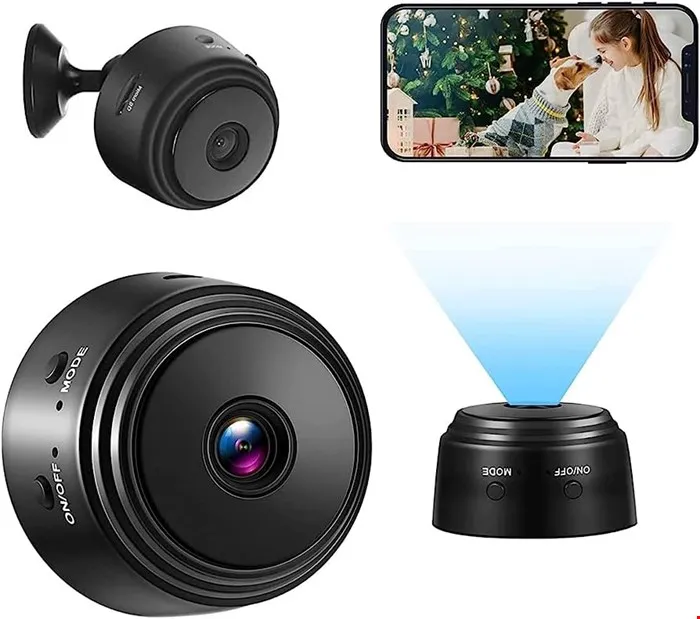
عیبیابی و رفع مشکل عدم اتصال دوربین V380
در صورت بروز خطای اتصال، معمولاً علت ضعف سیگنال یا استفاده از
شبکه 5GHz است. دوربینهای V380 تنها از شبکه 2.4GHz پشتیبانی میکنند.
✅ برای رفع مشکل:
مطمئن شوید موبایل و دوربین هر دو به شبکه 2.4GHz متصل هستند.
در زمان اتصال اولیه، دوربین را نزدیک مودم قرار دهید.
در صورت عدم موفقیت، با نگه داشتن دکمه
Reset دستگاه را به تنظیمات کارخانه بازگردانید و مراحل را از ابتدا تکرار کنید.
دوربین V380 را از کجا تهیه کنیم؟
اکنون که با فرآیند آموزش اپلیکیشن V380 آشنا شدید، می توانید برای خرید دوربین اصلی V380 با گارانتی معتبر، پشتیبانی فنی و آموزش کامل، به الکتروچشم مراجعه کنید؛ تجربهای مطمئن، هوشمند و بیدغدغه از امنیت را با ما آغاز کنید.جهت سفارش و خرید از طریق سایت اقدام نمایید.